

Полное руководство: Как отключить приложения на Android и запретить их автозапуск
Приложения на Android могут работать в фоне, тратить заряд батареи, собирать данные или просто мешать. В этой статье вы узнаете все существующие методы — от простого отключения до глубокой блокировки системных сервисов.
? Базовое отключение через настройки устройства
Это самый простой и безопасный способ для обычных и предустановленных приложений. Он скрывает приложение из списка и останавливает его основные процессы.
- Откройте «Настройки».
- Перейдите в раздел «Приложения» или «Все приложения».
- Найдите в списке нужное приложение и выберите его.
- Нажмите кнопку «Отключить». Если кнопка неактивна, значит, приложение является критически важным для системы, и этот метод не сработает.
Эффективность: ⭐⭐☆☆☆
Этот метод хорошо подходит для удаления ненужных программ от производителя телефона. Однако некоторые системные сервисы могут продолжать работу в фоне, а приложение может быть перезапущено после обновления системы или по другим событиям.
Просто отключения может не хватить, приложение может опять запуститься.
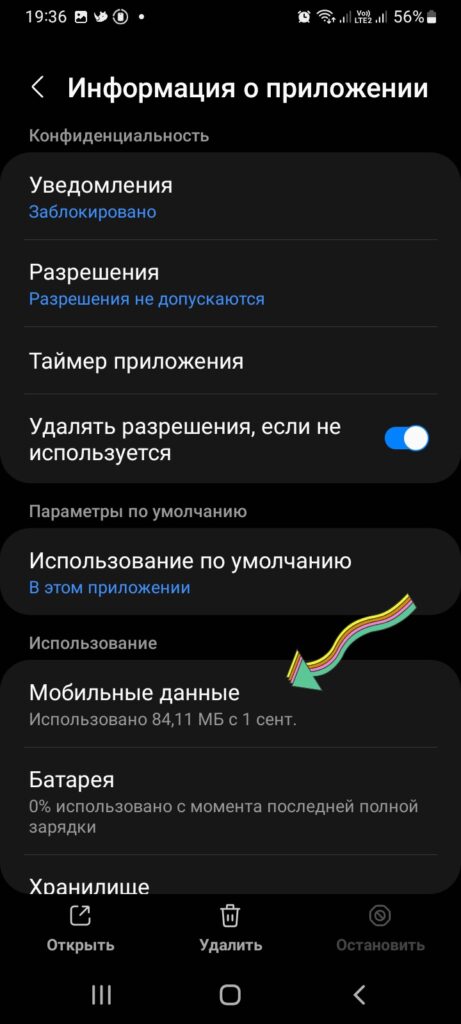
Отключаем фоновые данные. Выбираем настройки ¬> приложения ¬> приложение которое хотите отключить.
В информации о приложении выбираем мобильнае данные
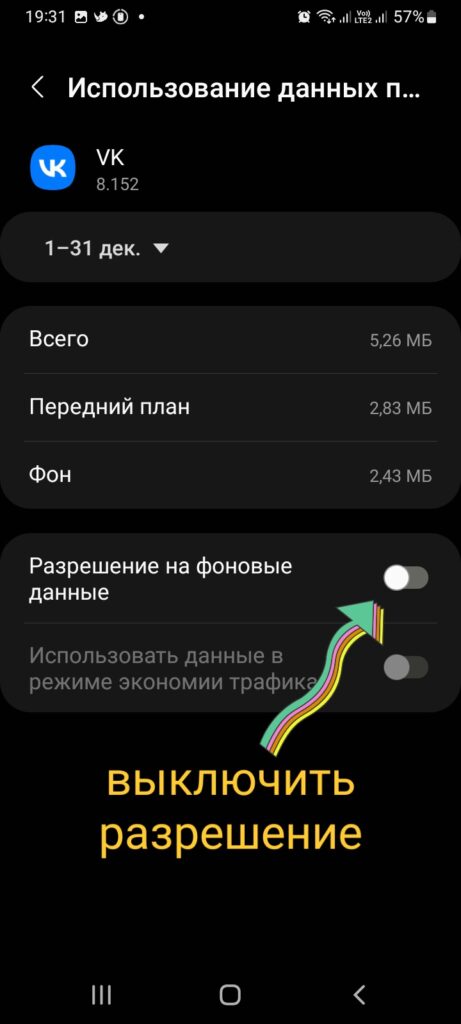
Убираем разрешение на фоновые данные
? Управление разрешениями и фоновой активностью
Чтобы приложение точно не запускалось само по себе, нужно лишить его возможности работать в фоне и получать системные события.
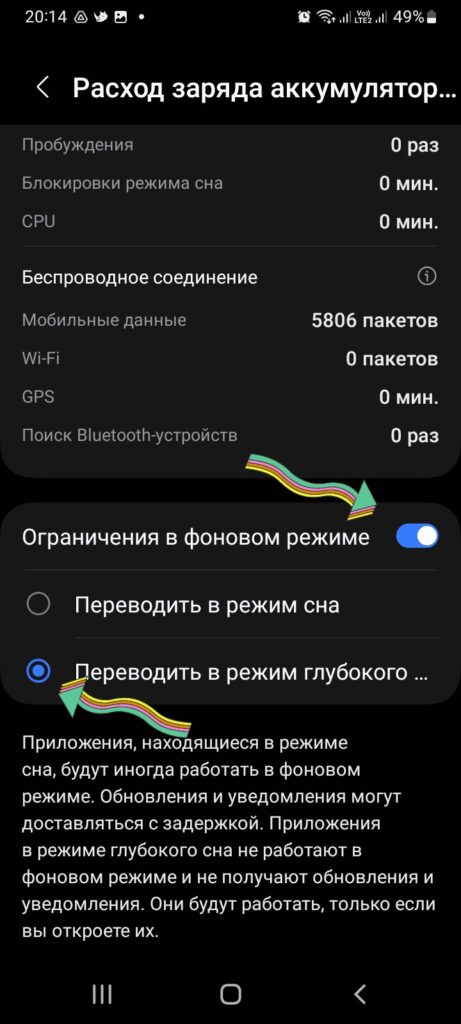
Шаг 1: Отключение фоновой активности
- В настройках приложения найдите раздел «Батарея» или «Расход заряда батареи».
- Выберите опцию «Ограничение фоновой активности», «Энергосбережение» или аналогичную.
- Установите самый строгий режим, например, «Запретить».
Шаг 2: Отзыв разрешений
Запрет доступа к данным лишает приложение триггеров для запуска (например, доступ к геолокации).
- В карточке приложения войдите в «Разрешения».
- Для каждого разрешения (Геолокация, Микрофон и т.д.) выберите «Запретить». Для геолокации лучше установить «Только при использовании приложения».
Шаг 3: Отключение уведомлений
- В настройках приложения зайдите в «Уведомления».
- Отключите все типы уведомлений. Это предотвратит запуск приложения для показа всплывающих окон.
Эффективность: ⭐⭐⭐☆☆
Комбинация этих настроек надежно блокирует большинство пользовательских приложений. Но для агрессивных или системных сервисов этого может быть недостаточно.
?️ Продвинутые методы (с помощью ПК и ADB)
Android Debug Bridge (ADB) — инструмент для разработчиков, который позволяет отправлять команды с компьютера на телефон. С его помощью можно глубоко отключить практически любое приложение, даже системное.
Что вам понадобится:
- Компьютер (Windows, macOS, Linux).
- USB-кабель для подключения телефона.
- Установленные драйверы для вашего телефона (для Windows).
- Утилита ADB (можно скачать минимальный набор с сайта разработчиков Android).
- На телефоне: Режим разработчика и Отладка по USB включены.
Пошаговая инструкция:
- Настройте телефон: В «Настройках» > «О телефоне» 7 раз нажмите на «Номер сборки», чтобы активировать «Для разработчиков». В появившемся меню включите «Отладку по USB».
- Подключите и проверьте: Подключите телефон к ПК. В терминале ПК выполните
adb devices. Если вы видите номер устройства, соединение установлено. - Найдите имя пакета: У каждого приложения есть уникальный идентификатор (например,
com.facebook.katana). Найти его можно командойadb shell pm list packages | grep [часть_названия]или с помощью приложений вроде «App Inspector». - Выполните команду отключения: Введите команду:bashadb shell pm disable-user —user 0 [имя_пакета]Например:
adb shell pm disable-user --user 0 com.google.android.gms.location.history.
Приложение будет отключено так, как будто его выключил сам производитель устройства.
Эффективность: ⭐⭐⭐⭐⭐
Это самый мощный метод без прав root. Приложение полностью неактивно, не получает обновлений и не может быть запущено.
?️ Использование специальных приложений-блокировщиков
Если методы с ADB кажутся сложными, можно использовать сторонние приложения. Они работают по принципу «родительского контроля», накладывая программные ограничения.
Одно из популярных решений — Stay Focused. Оно позволяет:
- Устанавливать лимит времени использования приложения в день.
- Полностью блокировать приложения по расписанию.
- Активировать «Строгий режим», который не позволяет удалить или обойти блокировку без пароля.
Как настроить:
- Установите приложение из Google Play.
- Предоставьте необходимые разрешения (доступ к специальным возможностям), чтобы оно могло блокировать другие программы.
- Добавьте в список нужные приложения и настройте для них правила блокировки.
Эффективность: ⭐⭐⭐☆☆
Хорошее решение для самоконтроля и блокировки соцсетей или игр. Однако это не системное отключение: само приложение-блокировщик может расходовать ресурсы, а особо «настойчивые» сервисы могут найти способы обхода.
⚠️ Важные предупреждения и итоги
Перед тем как что-либо отключать, особенно системные компоненты через ADB, учтите:
- Стабильность системы: Отключение критических сервисов (особенно связанных с Google Play Services) может привести к неработоспособности других приложений, зависаниям или сбоям.
- Резервная копия: Создайте бэкап важных данных.
- Восстановление: Отключенное через ADB приложение можно вернуть командой:
adb shell pm enable [имя_пакета].
Краткие рекомендации:
- Для обычных пользователей: Используйте базовое отключение + управление разрешениями и фоновой активностью. Этого достаточно для 90% случаев.
- Для борьбы с навязчивой рекламой и фоновым сбором данных: Изучите ADB — это наиболее чистое и эффективное решение.
- Для самоконтроля и ограничения времени: Установите специализированный блокировщик вроде Stay Focused.
Если ваша цель — максимальная приватность и контроль, стоит рассмотреть комбинированный подход: отключение через ADB + использование сетевого блокировщика (вроде Pi-hole) для предотвращения передачи телеметрии.