Настройка прокси соединения на ПК

Cтатья с описанием всех распространённых вариантов настройки прокси на ПК под Windows (включая системные настройки, браузеры, отдельные приложения, Proxifier/Прокси‑клиенты, SSH/SOCKS, автоконфигурацию PAC и групповые политики), плюс рекомендации по безопасности и проверке подключения [1]. [2]
Настройка прокси‑соединения на ПК (Windows) — полный гид

Введение
Коротко: что такое прокси и зачем он нужен — ускорение, кэширование, обход гео‑блокировок, сегментирование трафика и приватность [3]. Кому пригодится эта инструкция: администраторы, контент‑мейкеры, трейдеры криптовалют и power‑пользователи Windows.
Ключевые слова (рекомендации для SEO)
- Основные: настройка прокси, прокси на Windows, SOCKS5, HTTP(S) прокси, системный прокси Windows.
- Длинные фразы: как настроить прокси на Windows 10/11, прокси для отдельных приложений, Proxifier инструкция, PAC файл прокси.
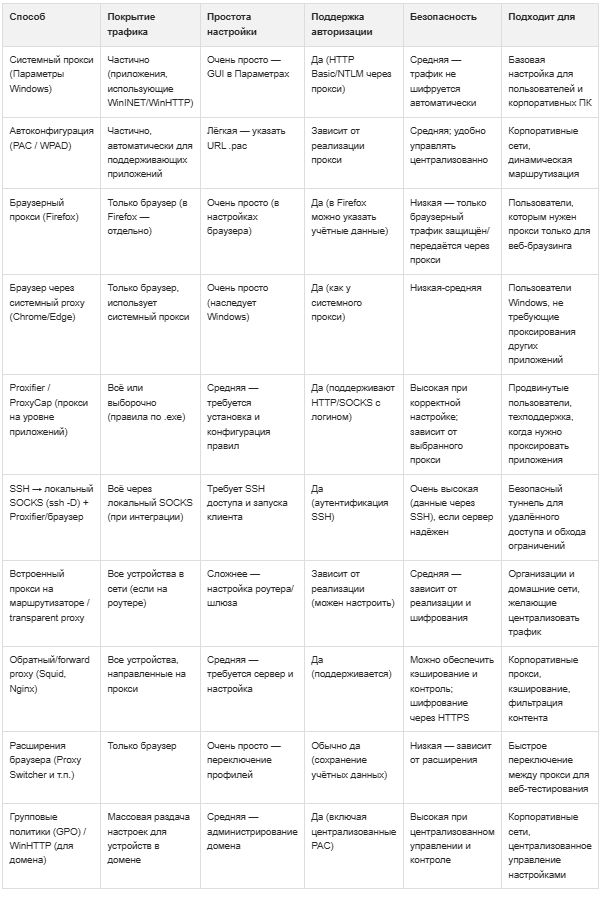
Раздел 1 — Варианты прокси‑настройки на Windows (краткий список)
- Системный прокси через Параметры Windows (Windows 10/11). [4]
- Автоматическая конфигурация (URL PAC / WPAD). [2]
- Настройка в браузере (Chrome/Edge/Firefox) — встроенные и отдельные настройки. [5]
- Прокси для отдельных приложений (Telegram, Steam, игры). [5]
- Перенаправление всего трафика через прокси с помощью Proxifier/ProxyCap/FreeCap. [4]
- SOCKS через SSH-туннель (dynamic -D) и локальный SOCKS. [6]
- Использование специализированных прокси‑клиентов (например, клиент провайдера) и расширений. [7]
- Настройка на уровне маршрутизатора / корпоративной сети (групповые политики, transparent proxy).
Раздел 2 — Пошаговые инструкции (Windows 10/11)
1) Системный прокси через «Параметры»
- Откройте Пуск → Параметры → Сеть и Интернет → Прокси. Включите «Использовать прокси‑сервер», введите IP и порт; в случае необходимости — исключения для локальных адресов.
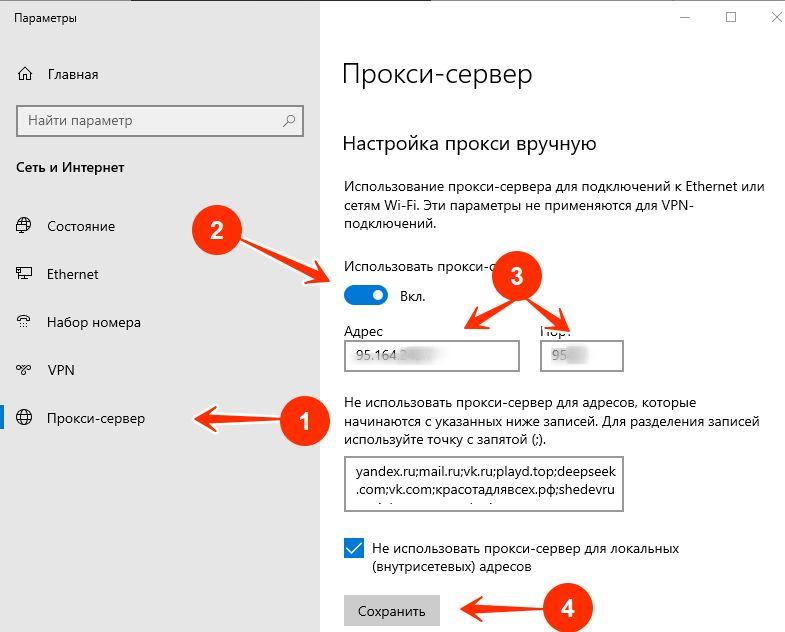
- Если на прокси сервере используется логин и пароль, то после включения прокси и запуска браузера, появится окошко с предложением ввода логинаи пароля. Вводим логин и пароль и продолжаем работать в браузере через ВПН. Рекомендуем: Надежный и недорогой PROXY (все страны, IPv6, IPv4, прокси для Телеграмм и др.) Ютуб, ТГ и другие сервисы работают быстро. В ТГ в настройках поставте использовать собственный прокси.
- Примечание: Windows использует этот прокси для приложений, которые обращаются к WinHTTP/WinINET; не все программы будут учитывать системный прокси (например, некоторые клиенты торрентов). [2]
2) Автоматическая конфигурация (PAC/WPAD)
- Включите «Использовать сценарий настройки» и укажите URL .pac; или настройте WPAD через DHCP/DNS в локальной сети для автоматического распространения. Полезно при гибкой маршрутизации трафика. [2]
3) Настройка в браузерах
- Chrome / Edge: использую системные настройки (в Windows), дополнительные расширения для исключений и профилей. [5]
- Firefox: собственные прокси‑настройки (Options → General → Network Settings) — можно указать HTTP/SOCKS5, hostname, порт, включить DNS через SOCKS5. [5]
Раздел 3 — Проксирование отдельных приложений и весь трафик
- Proxifier / ProxyCap: установка, добавление прокси‑серверов (IP, порт, тип SOCKS4/5, HTTPS), проверка и создание правил для конкретных .exe (браузер, Telegram, торговая платформа). Это позволяет проксифицировать любой трафик на уровне приложений. [4]
- Пример правила: Chrome.exe → SOCKS5 127.0.0.1:1080; Telegram.exe → HTTP 1.2.3.4:8080. [4]
Раздел 4 — SOCKS через SSH (локальный туннель)
- Команда: ssh -D 1080 user@remote.host создаёт локальный SOCKS5 на 127.0.0.1:1080. Укажите этот SOCKS в браузере или в Proxifier для перенаправления трафика через SSH‑сервер. Удобно для безопасного туннелирования без развёртывания полноценного VPN. [6]
- Совет: настроить аутентификацию по ключу и автозапуск клиента (скрипт/Task Scheduler) для постоянного соединения. [6]
Раздел 5 — Прокси с авторизацией (логин/пароль) и HTTPS
- HTTP(S) прокси: поддерживают авторизацию Basic/NTLM; браузеры обычно запросят учётные данные при первом подключении. [1]
- SOCKS5 поддерживает аутентификацию username/password; Proxifier и многие клиенты позволяют указать логин/пароль в настройках. [4]
Раздел 6 — Корпоративные и продвинутые варианты
- Transparent/Reverse proxy и прокси на уровне роутера: настройка на маршрутизаторе (если поддерживается) либо выделенный прокси‑шлюз (Squid, Nginx в режиме обратного прокси). [1]
- Групповые политики (GPO) для массовой раздачи настроек прокси в доменной сети — укажете URL PAC или параметр WinHTTP. [2]
Раздел 7 — Проверка работы и устранение проблем
- Проверка IP: используйте сервис «какой у меня IP» чтобы убедиться, что трафик идёт через прокси. [5]
- Диагностика: telnet IP порт, проверка логов Proxifier, включение проверки в браузере, смотрите WinHTTP/WinINET настройки через netsh winhttp show proxy. [2]
- Частые проблемы: приложения игнорируют системный прокси, прокси с неверной аутентификацией, DNS‑утечки (решение: DNS через SOCKS5 или настроить DNS на удалённом конце). [5][4]
Раздел 8 — Безопасность и производительность
- Безопасность: избегайте открытых/неизвестных прокси; используйте шифрование (HTTPS/SSH) для чувствительных данных; применяйте надёжные пароли и ключи. [3]
- Производительность: прокси добавляет задержку; выбирайте ближайшие и надёжные серверы, проверяйте нагрузку и пропускную способность. [1]
Раздел 9 — Частые сценарии и примеры (SEO‑бонус — фразы с «как» и «пошагово»)
- Пошагово: настроить системный прокси в Windows 11 (короткие шаги). [4]
- Пример: заставить Telegram Desktop использовать SOCKS5: Настройки → Advanced → Proxy → добавить SOCKS5 1.2.3.4:1080 + логин/пароль. [5]
- Пример: весь трафик через SSH‑SOCKS: ssh -N -D 0.0.0.0:1080 user@remote — далее Proxifier перенаправляет все .exe через локальный SOCKS. [6][4]
Таблица — Сравнение способов (короткая)
| Способ | Покрытие трафика | Преимущества | Ограничения |
| Системный прокси | Частично (WinINET приложения) | Простой, централизованный | Не все приложения поддерживают [4] |
| Браузерный прокси | Только браузер | Лёгкая настройка | Не покрывает другие программы [5] |
| Proxifier | Всё или выборочно | Гибкие правила для .exe | Платные решения, настройка правил [4] |
| SSH/SOCKS | Всё через локальный SOCKS (через Proxifier) | Безопасно, легко развернуть | Нужен SSH‑сервер, возможна задержка [6] |
(каждая строка основана на источниках) [4][6]
SEO‑практики и микроразметка (рекомендации)
- Добавьте FAQ (вопросы “Как настроить прокси в Windows 11?”, “Чем отличается SOCKS5 от HTTP?” и т.д.). Это повышает CTR в выдаче. [3]
- Используйте заголовки H2/H3 с ключевыми фразами, включите списки и таблицы, мета‑описание 150–160 символов с основной фразой «Настройка прокси на Windows». [1]
Заключительные рекомендации (2 предложения)
- Для проксирования всего трафика корпоративному пользователю удобнее использовать Proxifier или прокси на маршрутизаторе; для разовых задач — системный прокси или настройка в браузере. [4][1]
- Всегда тестируйте соединение и следите за безопасностью (шифрование, DNS‑утечки, авторизация). [3]
Если надо — подготовлю:
- HTML‑версию статьи с микроразметкой FAQ и meta‑тегами.
- Отдельные пошаговые инструкции в картинках/скриншотах для Windows 10/11 и для Proxifier.
- Полный чек‑лист для техподдержки (с командами netsh, curl, telnet).
Источники использованные при подготовке (для редактора сайта)
- Инструкции и руководства по настройке прокси в Windows и Proxifier [4].
- Практические гайды по настройке системного прокси и PAC файлов [2].
- Примеры использования SOCKS через SSH и советы по автоматизации [6].
- Обзорные материалы о различиях прокси и VPN, их безопасности и типах прокси [3].
Нужны ли вам: 1) HTML‑версия с разметкой и микроразметкой FAQ, 2) скриншоты для шагов (Я подготовлю скриншоты Windows 11/10 и Proxifier), 3) короткий FAQ для сниппета?